

WickedWhims ajoute aux Sims 4 des scripts lourds qui tournent en permanence, des animations supplémentaires et parfois plusieurs centaines de fichiers de contenu personnalisé. Sur un PC portable, où le processeur et la carte graphique partagent souvent la même enveloppe thermique, cette charge cumulée se traduit vite par des ralentissements en mode Vie, des temps de chargement étirés et des chutes de fluidité quand la caméra pivote dans un foyer meublé.
Maintenir une partie jouable demande des arbitrages précis entre les réglages du jeu, la gestion des mods et le comportement du système d’exploitation.
DirectX 11 et Dynamic Render, les deux paramètres que les guides classiques oublient
La plupart des conseils d’optimisation pour Les Sims 4 se concentrent sur les curseurs graphiques (qualité des ombres, reflets, éclairage). Ces réglages comptent, mais sur un portable équipé de mods script comme WickedWhims, deux options situées en amont ont un impact plus direct sur la stabilité.
Le jeu propose un mode de rendu appelé Dynamic Render, qui adapte automatiquement la charge graphique image par image. Ce mode ne fonctionne qu’avec DirectX 11 activé. Pour le vérifier, ouvrez le fichier Options.ini dans le dossier Documents/Electronic Arts/The Sims 4 et cherchez la ligne relative au moteur de rendu. Si votre jeu tourne encore en DirectX 9, le Dynamic Render reste inactif, même s’il apparaît dans les options.
Sur un portable avec un GPU intégré (Intel Iris, AMD Radeon Vega), activer DirectX 11 et le Dynamic Render réduit les micro-saccades liées aux scripts permanents de WickedWhims. Le moteur gère mieux la mémoire et les transitions entre mondes, ce qui limite les pics de charge qui provoquent des freezes de deux ou trois secondes au changement de foyer.
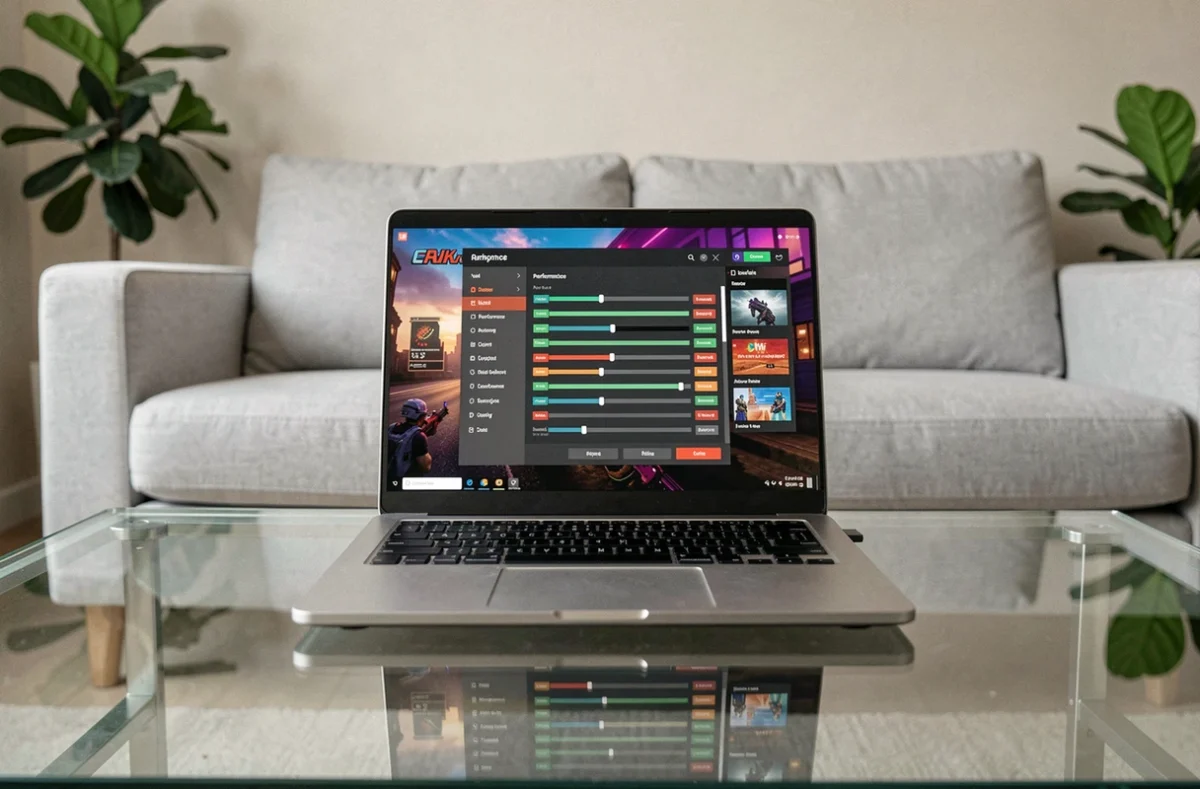
Réglages graphiques Sims 4 sur portable avec mods lourds
Le Mode Ordinateur portable proposé par EA dans les options graphiques reste un bon point de départ. Il réduit globalement la qualité visuelle pour libérer des ressources. En revanche, il ne suffit pas quand WickedWhims, du contenu personnalisé et plusieurs packs d’extension coexistent.
Voici les paramètres à ajuster manuellement après avoir activé ce mode :
- Résolution : descendez d’un cran en dessous de la résolution native de l’écran si votre portable n’a pas de GPU dédié. Passer de 1920×1080 à 1600×900 libère une marge significative sans rendre l’image illisible
- Qualité des effets visuels et des ombres : réglez les deux sur Moyen ou Bas. Les animations de WickedWhims sollicitent le processeur, pas le rendu des ombres, mais réduire ce poste laisse plus de marge au GPU pour afficher les scènes complexes
- Profondeur de champ et reflets : désactivez-les. Ces deux effets consomment des ressources pour un gain esthétique marginal en vue de dessus
- Lissage des bords (anti-aliasing) : désactivez-le ou passez en FXAA. Le MSAA à haute résolution reste un luxe sur un portable sans carte graphique dédiée
- Nombre maximal de Sims affichés simultanément : si cette option est disponible via un mod de réglage, réduisez-la. Moins de Sims rendus à l’écran signifie moins de scripts WickedWhims qui tournent en parallèle
Testez chaque modification dans votre foyer le plus chargé (le plus meublé, avec le plus de Sims). Modifiez un seul paramètre à la fois, faites pivoter la caméra, passez en mode Vie, ouvrez la carte du monde. Si la fluidité s’améliore, conservez le réglage. Sinon, revenez en arrière avant de toucher au suivant.
Gestion du dossier Mods et impact de WickedWhims sur la RAM
WickedWhims est un mod script, pas un simple pack d’objets cosmétiques. Chaque animation ajoutée dans le sous-dossier dédié augmente le temps de chargement initial et la consommation de mémoire vive pendant la partie. Sur un portable avec 4 Go de RAM (le minimum requis par EA), la marge de manoeuvre est quasi inexistante une fois le jeu, le système d’exploitation et le mod chargés.
Trier les animations et le contenu personnalisé
Le réflexe courant consiste à télécharger des packs d’animations par dizaines. Chaque fichier .package supplémentaire pèse sur le temps de parsing au lancement. Un dossier Mods contenant plusieurs milliers de fichiers ralentit le démarrage de façon perceptible, parfois de plusieurs minutes sur un disque dur mécanique.
Supprimer les animations inutilisées et fusionner les fichiers .package avec un outil dédié (comme Sims 4 Tray Importer ou Sims 4 Studio) réduit le nombre de fichiers que le jeu doit indexer. La différence se ressent surtout au lancement et lors du premier chargement d’un foyer.
Si votre portable dispose d’un SSD, le dossier Mods devrait y résider. Sur un disque dur mécanique, le temps d’accès aléatoire aux milliers de petits fichiers .package devient un goulot d’étranglement que les réglages graphiques ne peuvent pas compenser.
Configuration Windows et contraintes matérielles récentes pour Sims 4 moddé
Les exigences système des Sims 4 ont été durcies. Le jeu nécessite désormais Windows 10 ou 11 en 64 bits et une carte graphique compatible DirectX 11. Certains portables plus anciens, qui faisaient tourner le jeu correctement en DirectX 9 avec WickedWhims, ne remplissent plus ces conditions après les mises à jour récentes du moteur.
Avant de chercher à optimiser les réglages, vérifiez que votre machine respecte encore le socle minimal. Un portable sous Windows 8 ou équipé d’un GPU limité à DirectX 10 ne pourra pas bénéficier du Dynamic Render ni des améliorations de stabilité intégrées aux derniers patchs.
Réglages système à ne pas négliger
Fermez les applications en arrière-plan (navigateur, Discord, client de streaming) avant de lancer le jeu. Sur un portable, le plan d’alimentation doit être réglé sur Performances élevées quand vous jouez, pas sur Équilibré. Le mode Équilibré bride le processeur pour économiser la batterie, ce qui amplifie les ralentissements causés par les scripts de WickedWhims.
Désactiver les mises à jour automatiques de Windows pendant les sessions de jeu évite qu’un téléchargement en arrière-plan sature la bande passante du disque ou du réseau au pire moment. L’option se trouve dans Paramètres > Windows Update > Options avancées.
Le moteur des Sims 4 a été optimisé pour mieux gérer la mémoire et les transitions entre mondes et foyers. Ces améliorations structurelles profitent aux configurations moddées, à condition de maintenir le jeu et WickedWhims à jour. Un mod script obsolète sur une version récente du jeu provoque davantage d’instabilités que n’importe quel réglage graphique mal calibré.
L’équilibre entre fluidité et qualité visuelle sur un portable moddé n’a pas de recette universelle. Il dépend du GPU, de la quantité de RAM, du type de stockage et du volume de contenu personnalisé installé. Les paramètres décrits ici constituent un socle de travail, mais chaque configuration portable demande un ajustement propre, testé foyer par foyer, mod par mod.